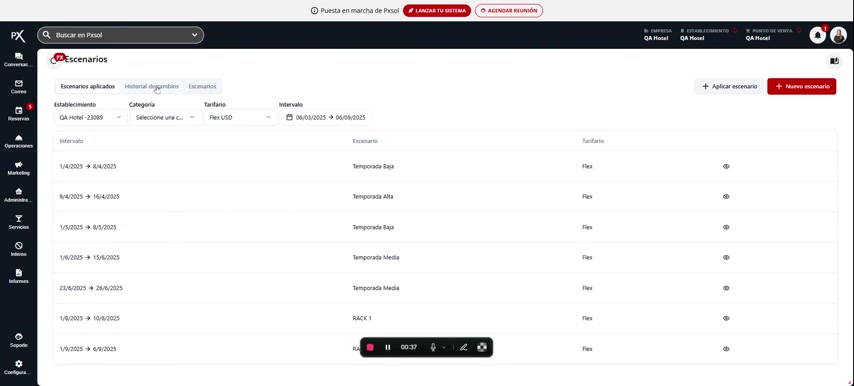
Crear un Escenario
Para definir un nuevo conjunto de precios que podrá aplicar posteriormente:1
Acceda a la creación de un nuevo escenario
Desde la pestaña Escenarios, presione el botón para crear un nuevo escenario.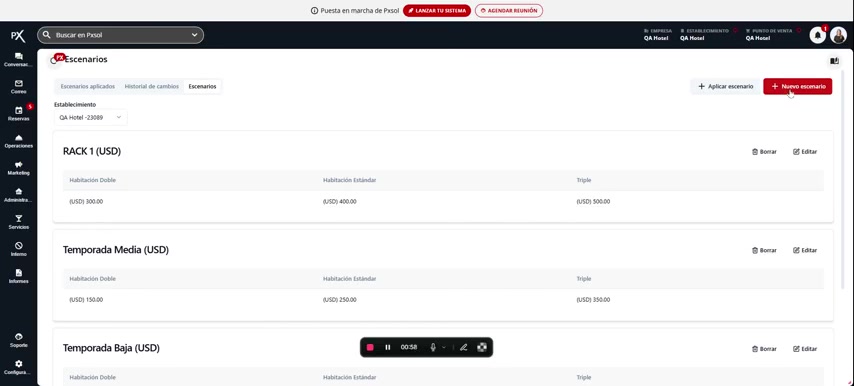
2
Asigne un nombre al escenario
En la ventana emergente, introduzca un nombre descriptivo para el escenario.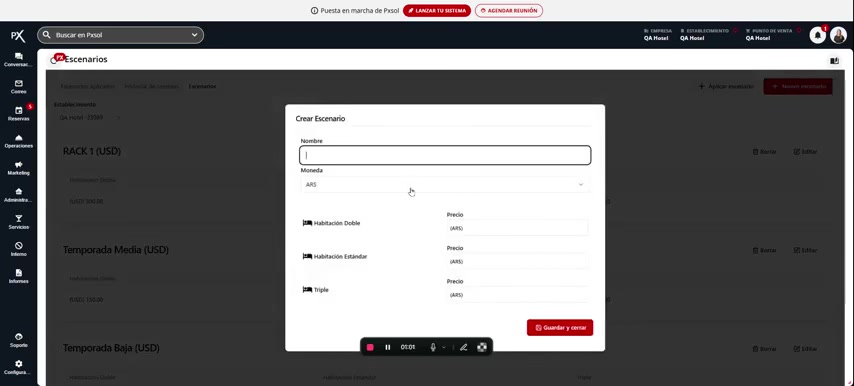
3
Seleccione la moneda
Seleccione la moneda en la que se definirán los precios para este escenario.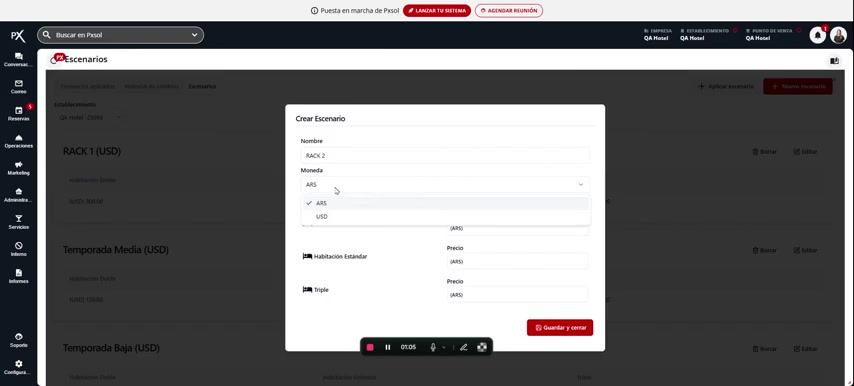
4
Introduzca los precios por categoría
Introduzca el precio correspondiente para cada categoría de habitación listada.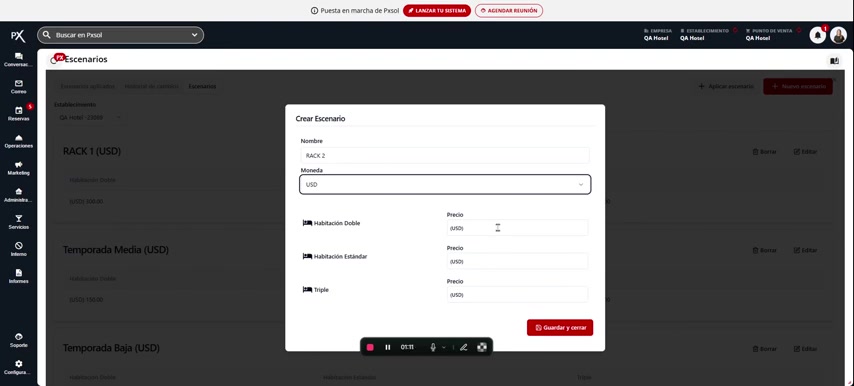
5
Guarde el escenario
Guarde los cambios para crear el escenario.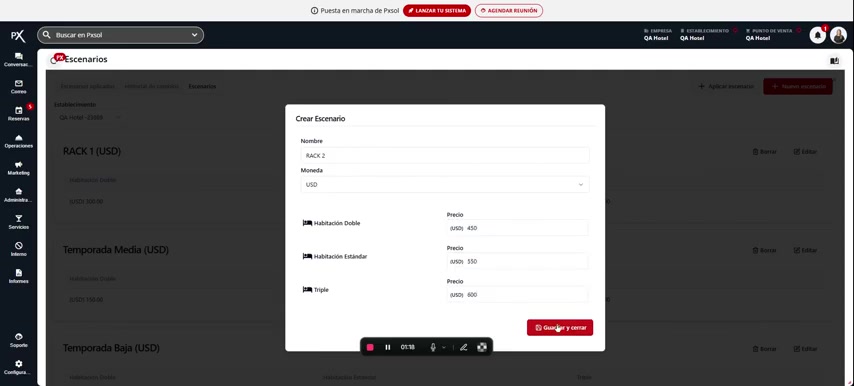
Aplicar un Escenario a un Plan Tarifario
Una vez creado, puede aplicar un escenario a uno o varios planes tarifarios:1
Inicie el proceso de aplicación
Presione el botón Aplicar escenario.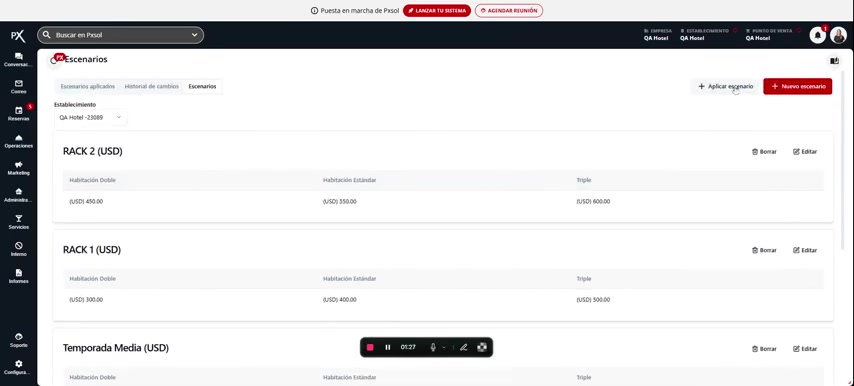
2
Seleccione el plan tarifario
En la ventana emergente, seleccione el plan tarifario al que aplicará el escenario. Solo se mostrarán planes tarifarios independientes.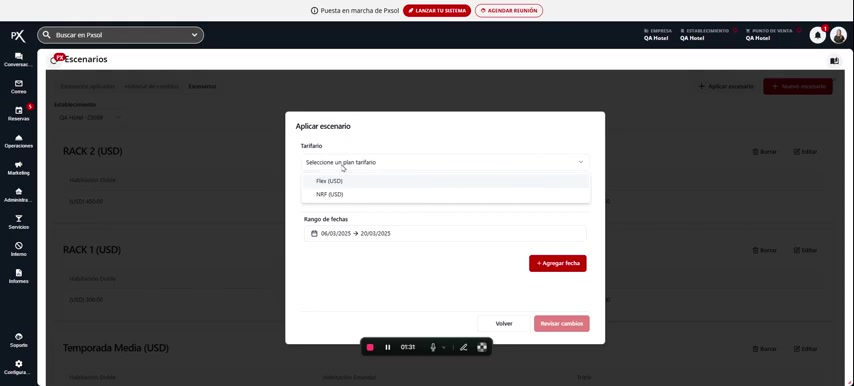
3
Elija el escenario a aplicar
Seleccione el escenario que desea aplicar. La lista se filtrará automáticamente por la moneda del plan tarifario seleccionado.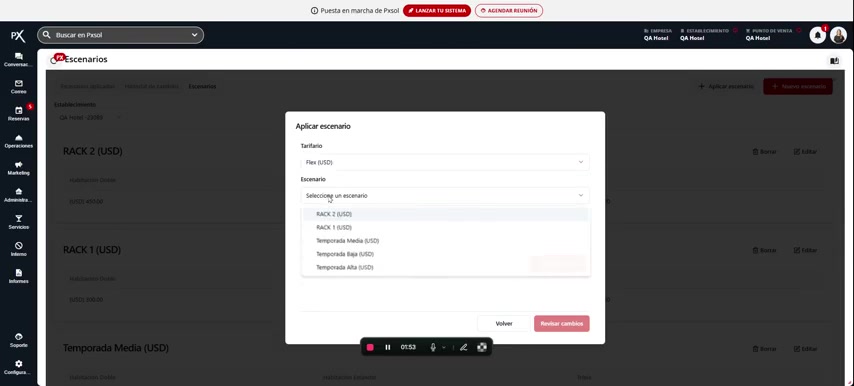
4
Defina el rango de fechas
Defina el rango de fechas en el que el escenario estará activo.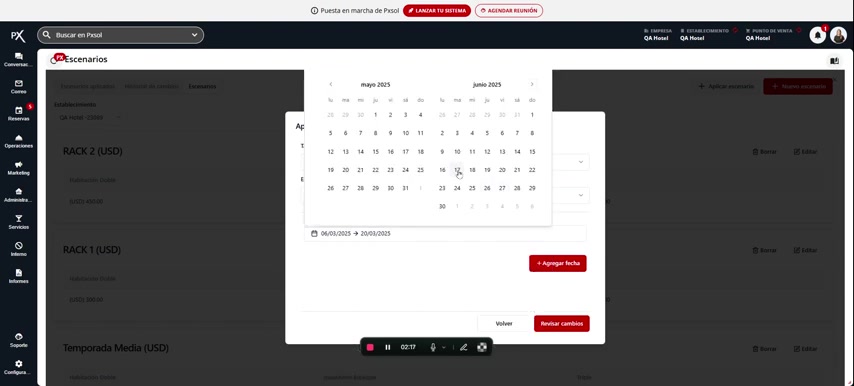
5
Agregue rangos de fechas adicionales (opcional)
Opcionalmente, presione Agregar fecha para aplicar el mismo escenario a múltiples rangos de fechas discontinuos.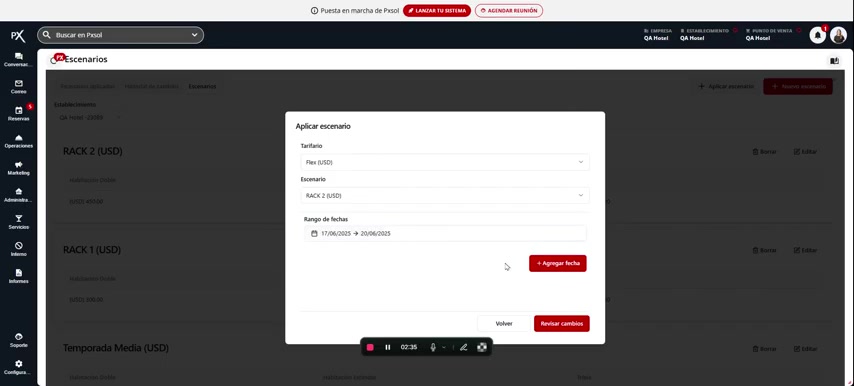
6
Revise los cambios
Presione Revisar cambios para ver un resumen de las modificaciones que se aplicarán.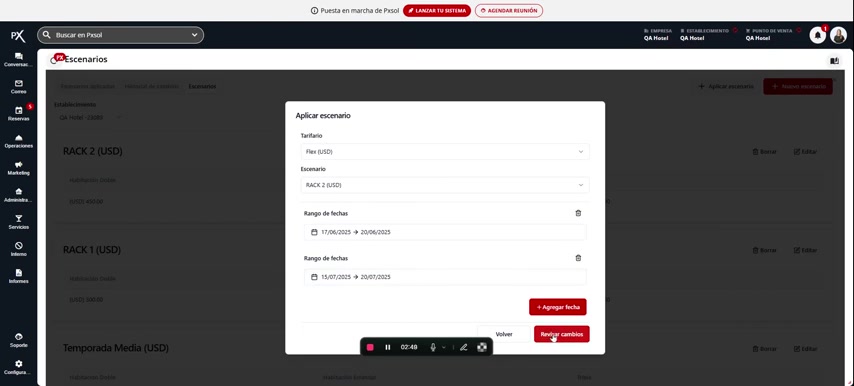
7
Confirme la aplicación del escenario
Verifique que los rangos de fecha y las nuevas tarifas son correctos y presione Aplicar cambios para confirmar la operación.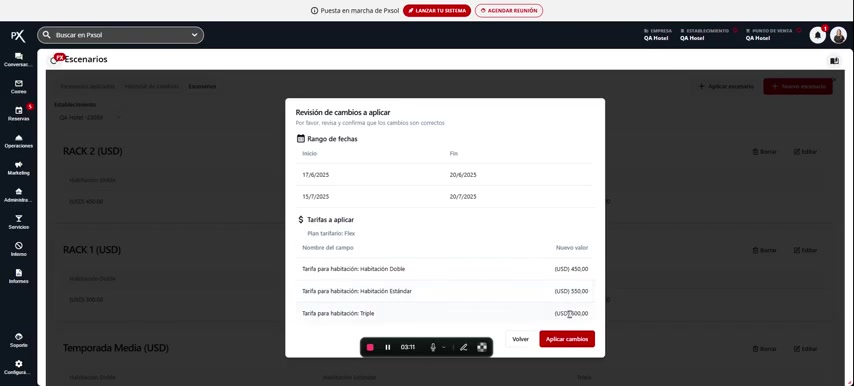
Verificar y Consultar Escenarios
Puede consultar el estado actual y el historial de las aplicaciones de escenarios:1
Consulte escenarios activos
Para consultar los escenarios que están actualmente activos, navegue a la pestaña Escenarios aplicados.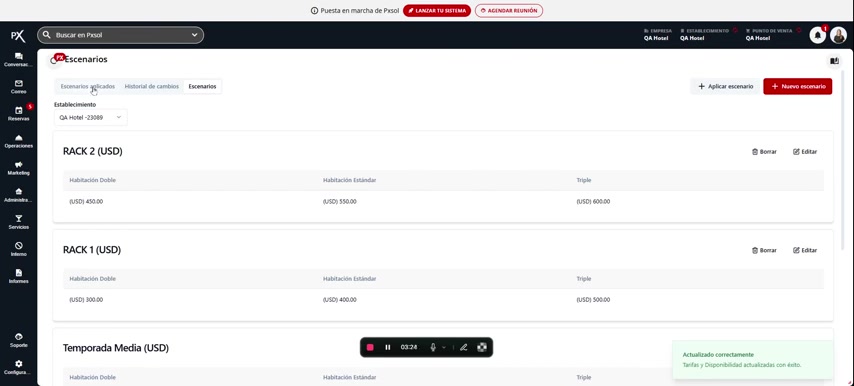
2
Revise la tabla de aplicación
La tabla mostrará qué escenario y qué plan tarifario están aplicados para cada rango de fechas.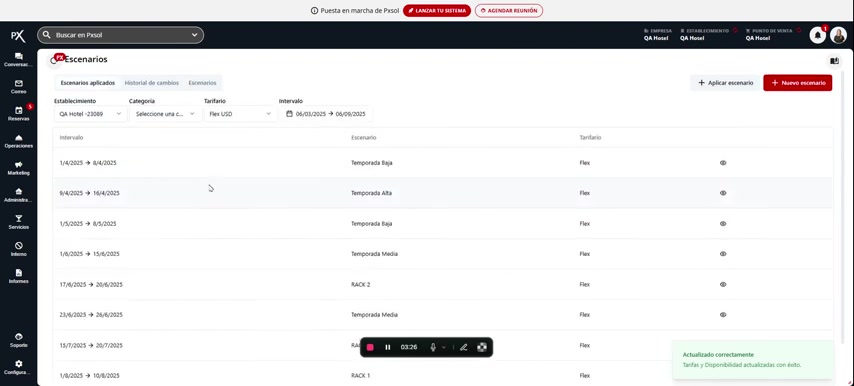
3
Acceda al historial de cambios
Para consultar el registro histórico de todas las aplicaciones de escenarios, navegue a la pestaña Historial de cambios.